

# Giới thiệu
Nếu bạn đã viết mã trong vài tháng qua, tôi khá chắc bạn hẳn đã nhận thấy một sự thay đổi. AI không còn chỉ gợi ý các đoạn mã; nó đã vượt xa hơn thế, nó đang bắt đầu hành động. Các nhà phát triển đang chuyển từ các công cụ hỗ trợ như Copilot sang các hệ thống tác tử có khả năng hiểu một mục tiêu, lập kế hoạch các bước tuần tự và tự thực hiện chúng.
Google Jules đang dẫn đầu xu hướng này. Nó không phải là một trợ lý trò chuyện hoạt động trong IDE của bạn; nó là một tác tử lập trình hoàn toàn không đồng bộ. Bạn chỉ cần cho nó biết những gì muốn sửa, cập nhật hoặc kiểm thử, và nó sẽ thực hiện công việc từ xa, từ việc nhân bản kho lưu trữ của bạn, chỉnh sửa mã trong một máy ảo đám mây an toàn, chạy các thử nghiệm và mở một pull request để xem xét.
Sự khác biệt rất tinh tế nhưng sâu sắc: Jules không chờ bạn gõ. Nó hành động độc lập, được dẫn dắt bởi ý định của bạn và ngữ cảnh của cơ sở mã. Nó đọc tài liệu của bạn, chạy các bản dựng, hiển thị kế hoạch của mình trước khi chạm vào bất cứ điều gì, và thậm chí giải thích từng thay đổi trong chế độ xem khác biệt (diff view). Trong khi bạn tập trung vào kiến trúc hoặc thiết kế, Jules âm thầm xử lý các tác vụ bảo trì tiêu tốn phần lớn thời gian của một nhà phát triển, chẳng hạn như tăng phiên bản, các thử nghiệm không ổn định, các docstring bị bỏ quên và các lỗi ít ảnh hưởng.
# Điều gì làm nên sự khác biệt của Jules?
Hầu hết các công cụ lập trình AI vẫn hoạt động bên trong trình soạn thảo của bạn. Chúng tự động hoàn thành các hàm, gợi ý bản vá hoặc tái cấu trúc các đoạn mã nhỏ trong khi bạn giám sát từng dòng. Jules không làm điều đó. Nó di chuyển toàn bộ quy trình làm việc ra khỏi môi trường cục bộ của bạn và chạy không đồng bộ trên đám mây.
Khi bạn giao cho Jules một nhiệm vụ, chẳng hạn như, “Nâng cấp ứng dụng lên Next.js 15 và di chuyển sang thư mục ứng dụng,” nó không chỉ dự đoán. Nó kéo kho lưu trữ của bạn từ GitHub, thiết lập một máy ảo, cài đặt các phụ thuộc, viết và kiểm thử các thay đổi, sau đó trình bày một kế hoạch và bản khác biệt (diff) trước khi thực hiện bất kỳ thay đổi nào đối với nhánh chính của bạn.
Quy trình làm việc từ đầu đến cuối đó là điều làm cho Jules khác biệt so với các trợ lý dựa trên gợi ý như Copilot hoặc Cody. Nó không giúp bạn viết mã nhanh hơn; nó giúp bạn hoàn thành công việc mà bạn hoàn toàn không muốn làm.
Nền tảng này được xây dựng dựa trên bốn ý tưởng cốt lõi:
- Tích hợp gốc với GitHub — Jules làm việc thông qua các vấn đề (issues), nhánh (branches) và pull request như một đồng đội. Bạn thậm chí có thể giao nhiệm vụ trực tiếp cho nó bằng cách thêm nhãn
julesvào một vấn đề. - Môi trường thực thi trên đám mây — Mỗi tác vụ chạy trong một máy ảo Ubuntu sạch với Node.js, Python, Go, Rust, Java và Docker được cài đặt sẵn. Không cần cài đặt cục bộ, không có sự trôi lệch phụ thuộc.
- Lý luận minh bạch — Jules cho bạn thấy kế hoạch của nó, giải thích từng bước và tạo các bản khác biệt (diff) trước khi hợp nhất. Bạn thấy chính xác những gì nó đang nghĩ.
- Tự động không đồng bộ — Khi đã bắt đầu, Jules tiếp tục làm việc ngay cả khi bạn đóng trình duyệt. Bạn sẽ nhận được thông báo khi nó hoàn thành.
# Kiến trúc của Jules
Jules là một hệ thống quy trình làm việc được xây dựng xung quanh một mô hình ngôn ngữ lớn, Gemini 2.5 Pro, và một lớp thực thi dựa trên đám mây. Nó kết hợp tự động hóa có cấu trúc với lý luận tác tử, nghĩa là mọi bước (lập kế hoạch, chỉnh sửa, kiểm thử, PR) đều có thể quan sát, theo dõi và hoàn tác được.
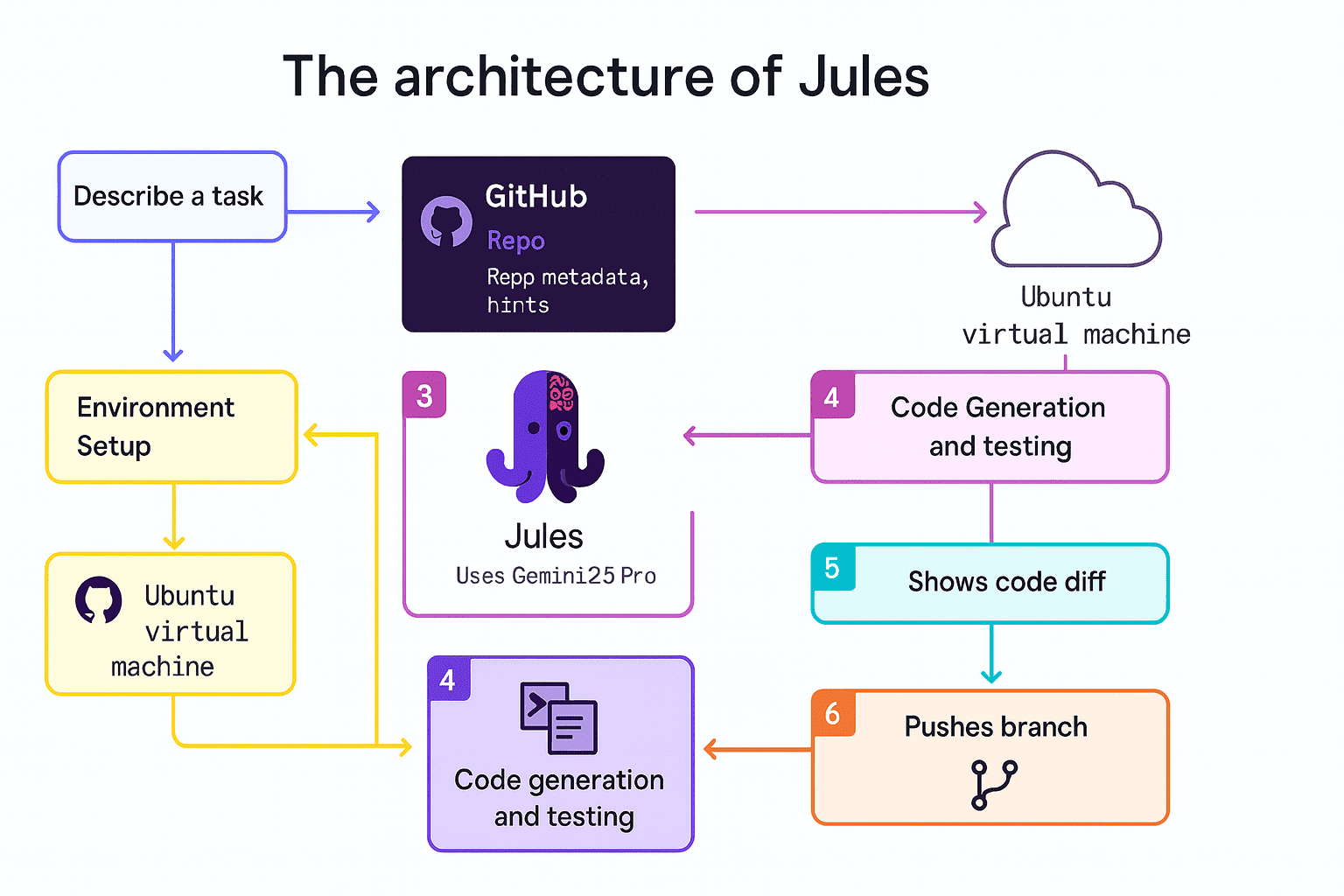
Hình ảnh do tác giả cung cấp
Dưới đây là cách nó thực sự hoạt động đằng sau:
- Khởi tạo tác vụ: Khi bạn mô tả một tác vụ (“Thêm kiểm thử tích hợp cho auth.js”), Jules tạo một phiên làm việc liên kết với kho lưu trữ GitHub và nhánh của bạn. Nó lấy siêu dữ liệu kho lưu trữ và gợi ý môi trường từ các tệp như README.md hoặc AGENTS.md.
- Thiết lập môi trường: Jules khởi tạo một máy ảo Ubuntu tồn tại trong thời gian ngắn trên đám mây. Nó tự động cài đặt các phụ thuộc của bạn hoặc chạy script thiết lập của bạn —
npm install,pytest,make build, bất cứ điều gì bạn định nghĩa. Mọi thứ chạy trong môi trường biệt lập, vì vậy kho lưu trữ của bạn được an toàn. - Lý luận và lập kế hoạch: Sử dụng Gemini 2.5 Pro, Jules phân tích cơ sở mã và lời nhắc của bạn để đưa ra một kế hoạch: những tệp nào cần sửa đổi, những hàm nào cần chạm tới và những kiểm thử nào cần tạo. Nó trình bày kế hoạch này để xem xét trước khi thực thi. Bạn có thể chỉnh sửa hoặc phê duyệt trực tiếp trong giao diện.
- Tạo mã và kiểm thử: Sau khi được phê duyệt, Jules thực thi từng bước bên trong máy ảo. Nó viết hoặc sửa đổi mã, chạy bộ kiểm thử, xác thực đầu ra và ghi lại mọi kết quả vào luồng hoạt động. Đây là nơi bạn có thể xem Jules “tư duy thành lời” — giải thích lý do tại sao nó thay đổi từng tệp.
- So sánh (Diff) và Xem xét: Mỗi chỉnh sửa đi kèm với một bản khác biệt Git (Git diff). Bạn có thể mở rộng nó, xem xét bản vá và tải xuống hoặc sao chép các đoạn mã. Jules giải thích từng thay đổi bằng ngôn ngữ tự nhiên và thường liên kết nó trở lại bước kế hoạch đã gây ra sự thay đổi đó.
- Tạo cam kết (Commit) và PR: Cuối cùng, Jules đẩy nhánh đã cập nhật lên GitHub và mở một pull request, nơi bạn (hoặc pipeline CI của bạn) có thể xem xét và hợp nhất. Bạn vẫn là chủ sở hữu của kho lưu trữ — Jules chỉ cam kết với tư cách là một trợ lý.
Toàn bộ hệ thống chạy không đồng bộ. Bạn có thể đóng máy tính xách tay, đi uống cà phê hoặc làm việc trên một nhánh khác trong khi Jules hoàn thành một bản dựng hoặc chạy kiểm thử. Khi hoàn tất, nó sẽ gửi thông báo trình duyệt hoặc cập nhật giao diện người dùng.
# Bắt đầu với Jules
Jules được thiết kế để mang lại cảm giác dễ dàng ngay từ lần nhấp đầu tiên. Bạn không cần cài đặt hay cấu hình bất cứ điều gì; nó chạy hoàn toàn trên đám mây, với GitHub là điểm khởi đầu. Dưới đây là quy trình làm quen điển hình.
// 1. Đăng nhập và kết nối với GitHub
Truy cập jules.google và đăng nhập bằng tài khoản Google của bạn. Sau khi chấp nhận thông báo về quyền riêng tư, bạn sẽ được yêu cầu kết nối tài khoản GitHub của mình. Jules chỉ hoạt động với các kho lưu trữ mà bạn cấp quyền truy cập rõ ràng, vì vậy bạn có thể chọn kết nối tất cả hoặc chỉ một vài dự án.
Sau khi kết nối, bạn sẽ thấy các kho lưu trữ của mình được liệt kê trong một bộ chọn. Chọn một, và Jules sẽ tự động phát hiện các nhánh, README và ngữ cảnh xây dựng của nó.
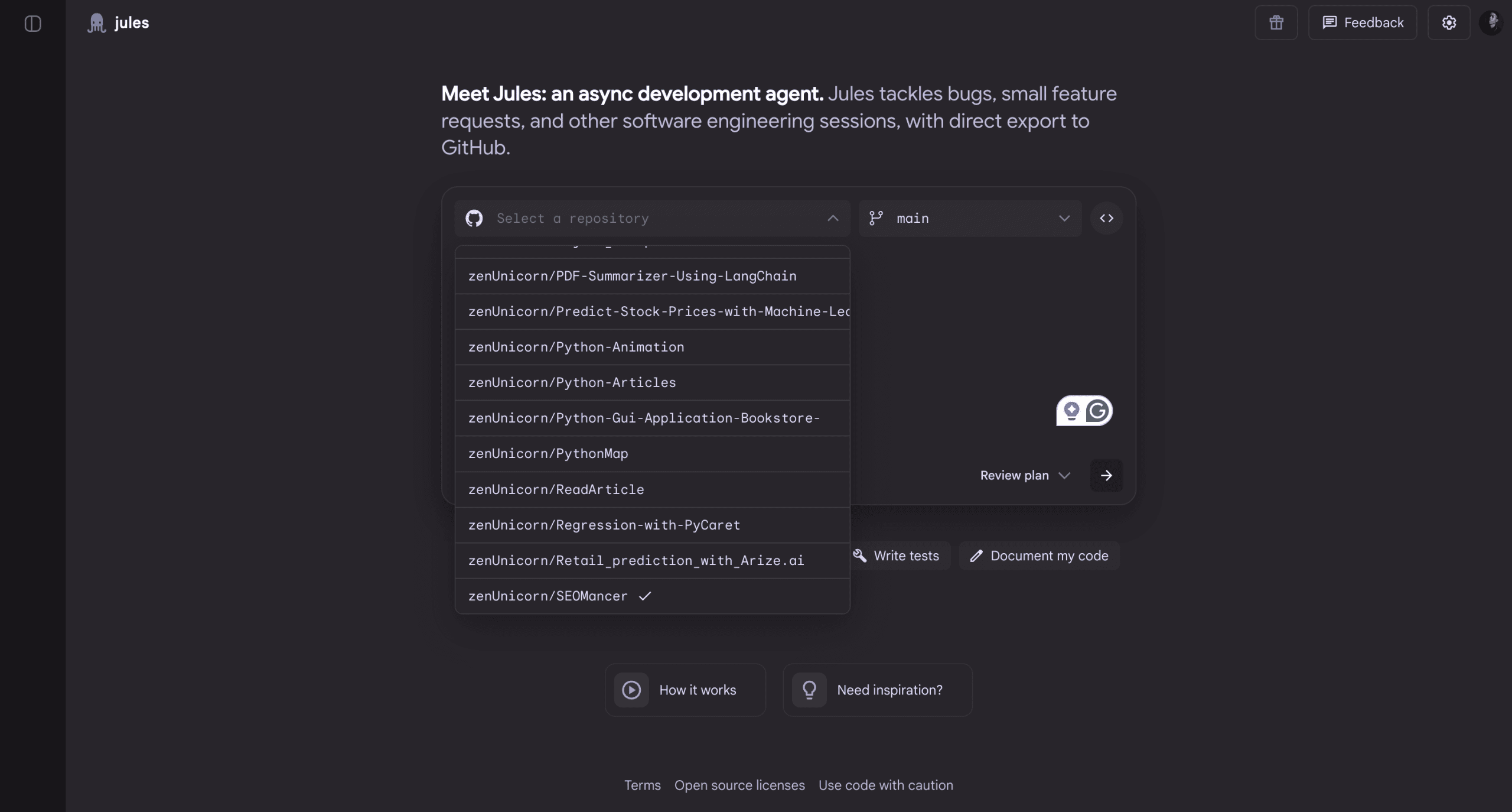
Hình ảnh do tác giả cung cấp
// 2. Viết một lời nhắc tác vụ rõ ràng
Trọng tâm của Jules là hộp lời nhắc, nơi bạn mô tả những gì bạn muốn thực hiện. Bạn có thể nhập các hướng dẫn bằng tiếng Anh đơn giản như:
Add a test for parseQueryString() in utils.js
Để giao một tác vụ trực tiếp từ GitHub, bạn chỉ cần thêm nhãn 'jules' vào một vấn đề. Jules sẽ tự động nhận diện, tạo kế hoạch và bắt đầu chuẩn bị một máy ảo.
Bạn thậm chí có thể đính kèm hình ảnh (như bản phác thảo giao diện người dùng hoặc ảnh chụp màn hình lỗi) để cung cấp thêm ngữ cảnh. Jules sử dụng những hình ảnh này làm gợi ý trực quan, không phải là tài sản để commit vào kho lưu trữ của bạn.
// 3. Xem xét kế hoạch
Trước khi bất kỳ mã nào được viết, Jules cho bạn thấy lý luận của nó, một phân tích cấu trúc về các bước mà nó dự định thực hiện. Bạn có thể mở rộng từng bước, để lại nhận xét hoặc yêu cầu điều chỉnh trực tiếp trong cuộc trò chuyện. Khi bạn phê duyệt kế hoạch, Jules bắt đầu thực thi bên trong một máy ảo mới.
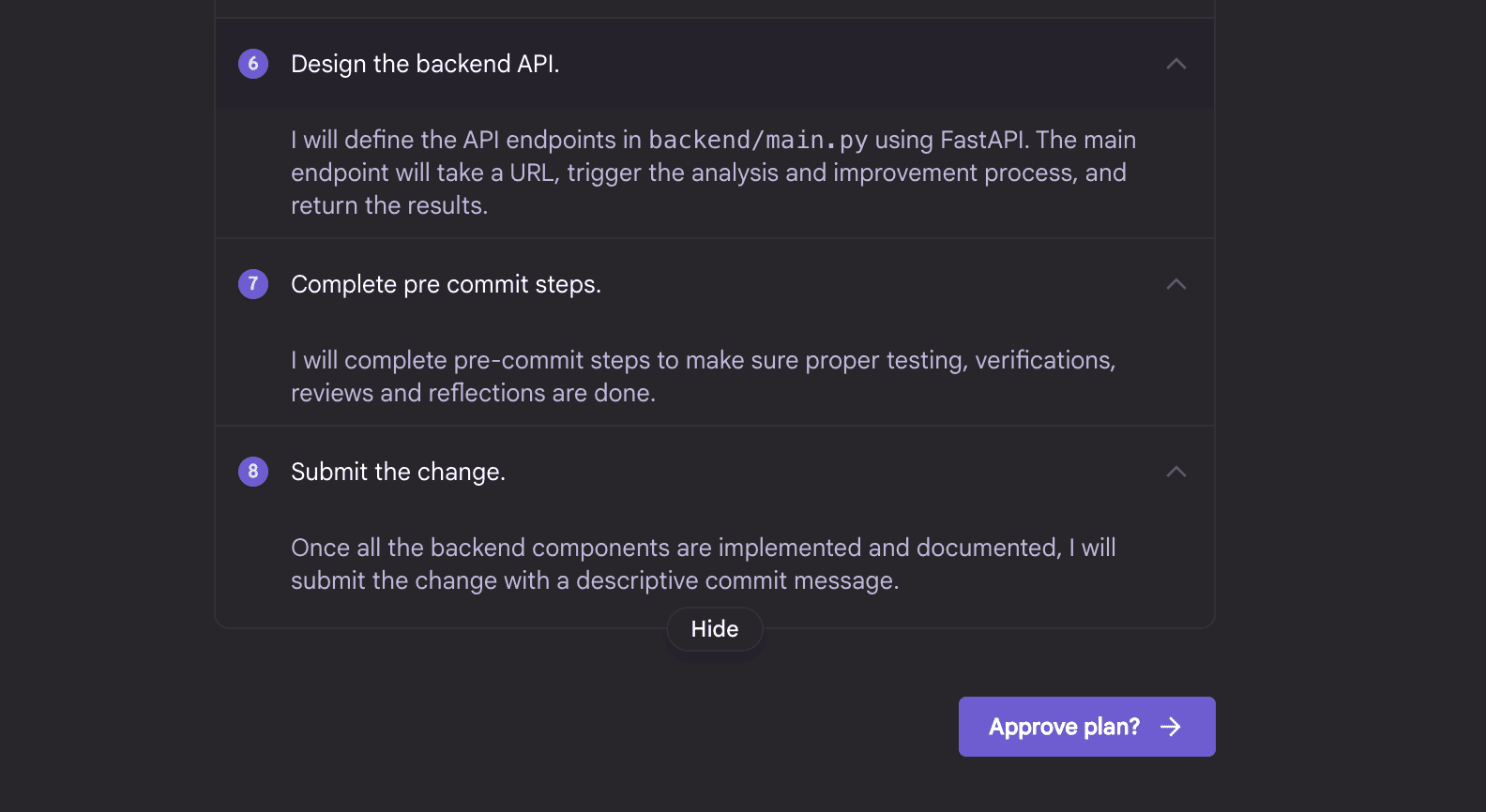
// 4. Xem Jules làm việc
Trong luồng hoạt động, bạn sẽ thấy nhật ký trực tiếp về những gì Jules đang làm, cài đặt các phụ thuộc, sửa đổi tệp, chạy kiểm thử hoặc tạo các bản khác biệt (diffs). Bạn có thể rời đi; nó được thiết kế để hoạt động không đồng bộ.
Khi hoàn tất, bạn sẽ nhận được một bản tóm tắt hiển thị:
- Các tệp đã thay đổi
- Tổng thời gian chạy
- Số dòng mã được thêm hoặc sửa đổi
- Nhánh được tạo với thông báo commit
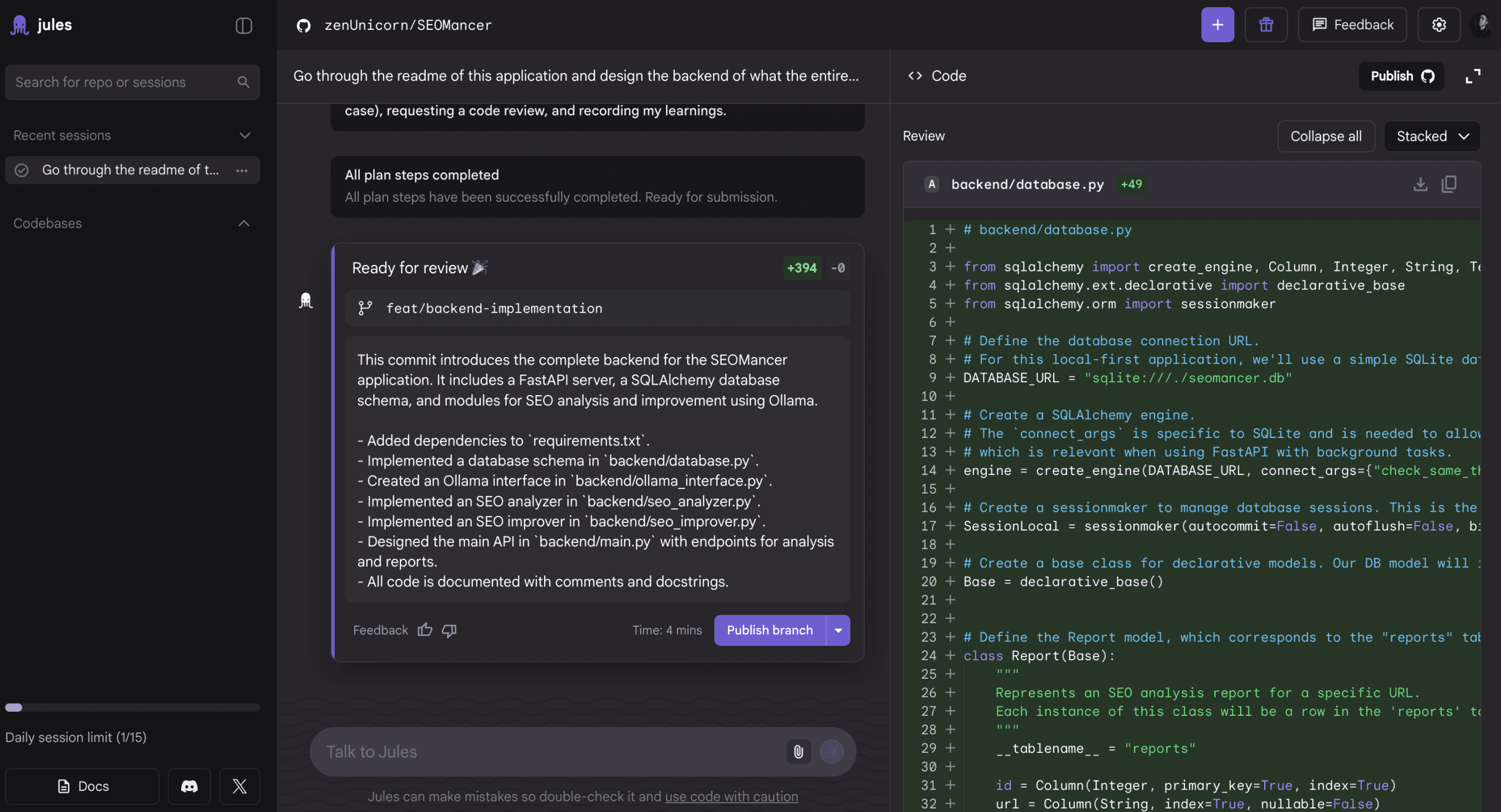
Hình ảnh do tác giả cung cấp
Từ đó, bạn có thể nhấp vào Đăng PR, và Jules sẽ mở một pull request trên GitHub với các thay đổi đã được đẩy lên. Bạn có thể xem xét và hợp nhất PR khi bạn hài lòng với nó.
# CLI của Jules
Trong khi ứng dụng web cung cấp cho bạn một bảng điều khiển trực quan, CLI Jules Tools mang sức mạnh tương tự trực tiếp đến terminal của bạn. Nó nhẹ và tích hợp mượt mà vào các quy trình làm việc hàng ngày của nhà phát triển. Bạn có thể sử dụng nó để bắt đầu tác vụ, kiểm tra tiến độ hoặc kéo kết quả mà không cần rời khỏi trình soạn thảo hoặc pipeline CI/CD của mình.
// 1. Cài đặt và Đăng nhập
Jules Tools có sẵn thông qua npm. Cài đặt nó trên toàn cầu bằng cách:
npm install -g @google/jules
Sau khi cài đặt, đăng nhập bằng tài khoản Google của bạn:
jules login
Một cửa sổ trình duyệt sẽ mở ra để xác thực, và sau khi xác nhận, bạn sẽ có toàn quyền truy cập vào các phiên Jules của mình.
// 2. Kiểm tra các kho lưu trữ và phiên làm việc
CLI cho phép bạn xem tất cả các kho lưu trữ GitHub đã kết nối và các phiên làm việc đang hoạt động.
# List connected repos
jules remote list --repo

# List active or past sessions
jules remote list --session
Điều này phản ánh những gì bạn thấy trên bảng điều khiển Jules, nhưng ở dạng terminal, tiện dụng cho các kiểm tra tự động hoặc khi làm việc trên một máy chủ không có giao diện đồ họa (headless server).
// 3. Tạo phiên làm việc mới
Bắt đầu một tác vụ lập trình mới cũng đơn giản như sau:
jules remote new --repo . --session "Add TypeScript definitions to utils/"
Lệnh này yêu cầu Jules tìm nạp kho lưu trữ hiện tại, khởi tạo một máy ảo đám mây an toàn và bắt đầu lập kế hoạch. Bạn sẽ nhận lại một ID phiên, mà bạn có thể sử dụng để giám sát hoặc kéo các thay đổi sau này.
// 4. Kéo kết quả về
Sau khi Jules hoàn thành một tác vụ và tạo pull request, bạn có thể mang các thay đổi kết quả trở lại môi trường cục bộ của mình:
jules remote pull --session 123456
Điều này hữu ích cho các hệ thống CI hoặc các nhóm muốn xem xét các thay đổi ngoại tuyến trước khi hợp nhất.
// 5. Khởi chạy TUI
Nếu bạn thích giao diện trực quan, bạn chỉ cần gõ:
jules
Điều này khởi chạy Giao diện người dùng Terminal (TUI), một bảng điều khiển tối giản hiển thị các phiên hoạt động, tác vụ và tiến độ của chúng, tất cả bên trong terminal của bạn. Đây là sự kết hợp hoàn hảo giữa tự động hóa và khả năng hiển thị.
# Chọn gói Jules phù hợp với quy trình làm việc của bạn
Jules được xây dựng để mở rộng quy mô cùng với việc lập trình của bạn, từ việc gỡ lỗi cá nhân đến phát triển linh hoạt cấp doanh nghiệp. Nó có sẵn ba cấp độ, mỗi cấp độ được điều chỉnh cho các khối lượng công việc khác nhau, nhưng tất cả đều được cung cấp sức mạnh bởi cùng một mô hình Gemini 2.5 Pro.
Các gói trả phí được quản lý thông qua Google AI Plans, hiện chỉ khả dụng cho các tài khoản cá nhân @gmail.com. Google đã xác nhận rằng các tùy chọn Workspace và doanh nghiệp sẽ sớm ra mắt.
| Gói | Phù hợp nhất cho | Tác vụ hàng ngày | Tác vụ đồng thời | Truy cập mô hình | Ghi chú |
|---|---|---|---|---|---|
| Jules | Thử nghiệm tự động hóa lập trình thực tế | 15 tác vụ mỗi ngày | 3 tác vụ cùng lúc | Gemini 2.5 Pro | Miễn phí để bắt đầu, tốt cho các dự án cá nhân hoặc thử nghiệm |
| Jules in Pro | Các nhà phát triển giao sản phẩm hàng ngày và muốn một luồng công việc liên tục | 100 tác vụ mỗi ngày | 15 tác vụ cùng lúc | Truy cập cao hơn vào các mô hình Gemini mới nhất | Bao gồm trong Gói Google AI Pro |
| Jules in Ultra | Người dùng cao cấp hoặc quy trình làm việc tác tử quy mô lớn | 300 tác vụ mỗi ngày | 60 tác vụ cùng lúc | Truy cập ưu tiên vào các bản phát hành Gemini mới nhất | Bao gồm trong Gói Google AI Ultra |
Khi bạn đã sử dụng hết hạn mức hàng ngày (được đo trong khoảng thời gian 24 giờ liên tục), bạn vẫn có thể xem và quản lý các phiên hiện có; tuy nhiên, bạn không thể bắt đầu các phiên mới cho đến khi giới hạn được đặt lại. Jules sẽ hiển thị một chú giải công cụ hoặc lời nhắc “Nâng cấp” khi điều đó xảy ra.
Mỗi gói áp dụng một giới hạn đồng thời riêng, xác định số lượng máy ảo tối đa có thể chạy cùng lúc. Vượt quá giới hạn này chỉ đơn giản là xếp hàng các tác vụ, đảm bảo thực thi song song an toàn mà không có xung đột.
Mỗi phiên Jules đều khởi tạo một máy ảo an toàn với chi phí tính toán thực tế. Các giới hạn đảm bảo sự ổn định, cô lập khối lượng công việc và bảo vệ dữ liệu kho lưu trữ khỏi việc lạm dụng hoặc sử dụng quá mức. Chúng cũng giúp Google đánh giá hiệu suất cho các nâng cấp đa tác tử sắp tới.
# Quyền riêng tư, Bảo mật và Xử lý dữ liệu
Khi một hệ thống AI chạy mã của bạn, sự tin tưởng không phải là tùy chọn; nó là tất cả. Jules được thiết kế ngay từ đầu với quyền riêng tư của nhà phát triển. Mọi kho lưu trữ, tác vụ và môi trường đều được xử lý biệt lập, và không có dữ liệu riêng tư nào của bạn được sử dụng để đào tạo mô hình.
Dưới đây là ý nghĩa của điều đó trong thực tế:
- Máy ảo tạm thời, biệt lập: Mỗi tác vụ mà Jules chạy đều diễn ra trong một máy ảo đám mây tạm thời. Khi tác vụ hoàn thành, dù thành công hay thất bại, môi trường sẽ bị hủy. Không có container bền vững, không có ổ đĩa dùng chung và không có quy trình tồn tại lâu dài. Mô hình hộp cát này bảo vệ kho lưu trữ của bạn khỏi rò rỉ hoặc lây nhiễm chéo giữa các lần chạy. Mọi tác vụ mới đều bắt đầu sạch sẽ.
- Truy cập kho lưu trữ rõ ràng: Jules chỉ có thể truy cập các kho lưu trữ mà bạn ủy quyền thông qua GitHub. Để ngừng hoạt động của một kho lưu trữ, chỉ cần thu hồi quyền truy cập của nó thông qua cài đặt ứng dụng GitHub của bạn.
- Không đào tạo trên mã riêng tư: Không giống như một số trợ lý thu thập ngữ cảnh một cách thầm lặng, Jules không đào tạo trên các kho lưu trữ riêng tư. Các lời nhắc, bản khác biệt (diffs) và cam kết (commits) của bạn chỉ được sử dụng cho việc thực thi của phiên đó, không bao giờ để cải thiện mô hình. Điểm này là trung tâm trong cách tiếp cận của Google đối với các hệ thống tác tử: mô hình có thể cải thiện thông qua học tổng hợp, nhưng không phải từ mã cá nhân hoặc mã doanh nghiệp của bạn.
- Thực thi an toàn và xử lý phụ thuộc: Tất cả các bản dựng đều diễn ra trong một môi trường hộp cát hoàn toàn. Bạn có thể kiểm tra mọi lệnh chạy thông qua luồng hoạt động hoặc nhật ký. Nếu có điều gì đó có vẻ rủi ro, bạn có thể tạm dừng hoặc xóa tác vụ bất cứ lúc nào.
- Nhật ký minh bạch và Khả năng kiểm toán hoàn chỉnh: Mọi hành động mà Jules thực hiện, ví dụ như tạo kế hoạch, tạo bản khác biệt (diff), kiểm thử, cam kết (commit) hoặc PR, đều được ghi lại. Bạn có thể tải xuống hoặc xem xét các nhật ký này sau này để tuân thủ hoặc kiểm toán.
# Tổng kết
Phát triển phần mềm đang bước vào giai đoạn tác tử, nơi AI không chỉ hỗ trợ mà còn tham gia. Google Jules là một trong những ví dụ rõ ràng nhất về sự thay đổi đó.
Nó tích hợp trực tiếp với GitHub, chạy các tác vụ an toàn trong máy ảo của riêng nó, xác thực đầu ra thông qua các thử nghiệm, và hiển thị lý luận cũng như các bản khác biệt (diffs) trước khi hợp nhất bất cứ điều gì. Cho dù bạn đang sửa lỗi, tái cấu trúc tính năng hay dọn dẹp các phụ thuộc, Jules mang đến cho bạn một cách để di chuyển nhanh hơn mà không bỏ qua các bước cần thiết.
Đối với các nhóm đang khám phá tự động hóa hoặc các nhà phát triển mệt mỏi với chi phí bảo trì, đây là nơi thế hệ công cụ AI tiếp theo bắt đầu. Hãy tự mình khám phá tại jules.google và cảm nhận việc lập trình cùng với một tác tử thực sự làm việc với bạn.
Shittu Olumide là một kỹ sư phần mềm và biên tập viên kỹ thuật đam mê tận dụng các công nghệ tiên tiến để tạo ra những câu chuyện hấp dẫn, với sự chú ý tỉ mỉ đến chi tiết và khả năng đơn giản hóa các khái niệm phức tạp. Bạn cũng có thể tìm thấy Shittu trên Twitter.