
Chúng ta đang sống trong một kỷ nguyên thú vị, khi AI tạo sinh đã nổi lên như một công cụ tăng cường đáng kể công việc của chúng ta. Kể từ khi ra mắt các sản phẩm như ChatGPT, sự ra đời của các mô hình ngôn ngữ lớn (LLM) đã thay đổi cơ bản cách chúng ta sống và làm việc.
Google, với tư cách là một công ty, chắc chắn sẽ không bỏ lỡ cơ hội phát triển các sản phẩm LLM của riêng mình, như đã được chứng minh bởi mô hình Gemini. Hơn nữa, Google đã sở hữu nhiều sản phẩm hữu ích cho doanh nghiệp, chẳng hạn như Google Sheets. Google đã có một động thái tuyệt vời khi cho phép Gemini được tích hợp trực tiếp vào Google Sheets.
Vì Google Sheets được nhiều doanh nghiệp sử dụng, sẽ rất hữu ích để hiểu cách chúng ta có thể sử dụng Gemini AI bên trong nó. Trong bài viết này, chúng ta sẽ tìm hiểu về việc triển khai Gemini với Google Sheets.
Tò mò? Hãy cùng tìm hiểu!
Google Gemini trong Google Sheets
Theo thông báo chính thức của Google, AI Bảng tính (Gemini trong Google Sheets) hiện đã có sẵn cho công chúng, nhưng chỉ thông qua gói đăng ký Google Workspace. Để dùng thử, bạn có thể khám phá các gói giá của họ và sử dụng Bản dùng thử miễn phí có sẵn.
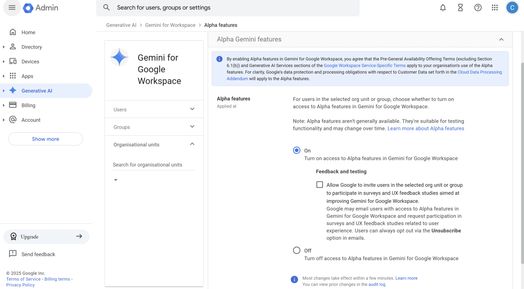
Trước khi chúng ta dùng thử Google Gemini trong Google Sheets, chúng ta cần bật tính năng này, vì theo mặc định, tính năng này không tự động bật và yêu cầu chúng ta phải có tài khoản Google Workspace Admin. Điều hướng đến bảng điều khiển quản trị và bật Gemini cho Google Workspace bằng cách bật Các tính năng Alpha trong tab AI tạo sinh.
Sau khi các tính năng được bật, hãy thử tạo một Google Sheet mới bằng tài khoản Google Workspace của bạn. Sau khi mở một tệp mới, bạn sẽ thấy biểu tượng Gemini, tương tự như hình ảnh bên dưới.
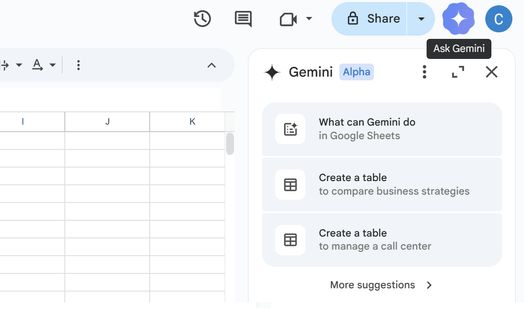
Đây là Trợ lý Gemini của bạn, nơi bạn có thể hỏi bất cứ điều gì và hướng dẫn Gemini thực hiện các hành động nhất định trong Google Sheets. Nếu bạn không chắc mình có thể làm gì, bạn luôn có thể hỏi Gemini "Gemini có thể làm gì" trong prompt.
Ví dụ: chúng ta có thể yêu cầu Google Gemini tạo một bảng mới và chèn nó vào bảng tính của chúng ta, tương tự như hình ảnh bên dưới.
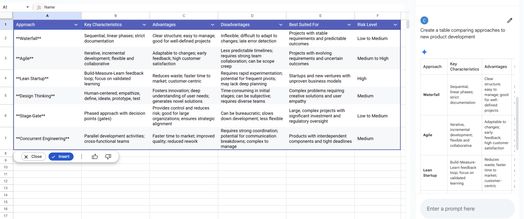
Bằng cách tham chiếu các tệp hoặc bảng hiện có trong Google Sheets, chúng ta có thể yêu cầu mô hình Gemini phân tích hoặc đề xuất thêm. Ví dụ, chúng ta có thể yêu cầu Gemini cung cấp thông tin chi tiết từ dữ liệu của chúng ta và đề xuất các biểu đồ chúng ta có thể phát triển, như được hiển thị trong hình ảnh bên dưới.
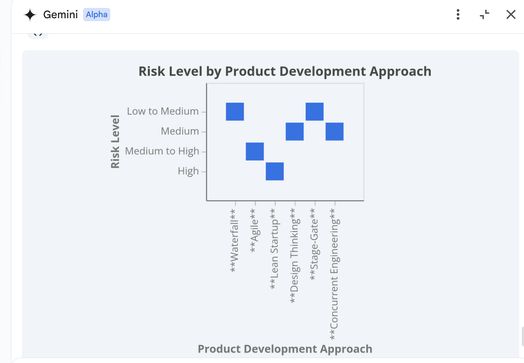
Về cơ bản, bạn có thể hỏi Gemini bất cứ điều gì, và mô hình sẽ đề xuất hoặc cung cấp các hành động phù hợp với quy trình làm việc của bạn.
Ngoài ra, bạn có thể làm việc trực tiếp ở cấp độ ô Google Sheet bằng cách sử dụng Gemini, được hỗ trợ bởi công thức =AI. Công thức hiện cho phép tạo văn bản, tóm tắt và phân loại.
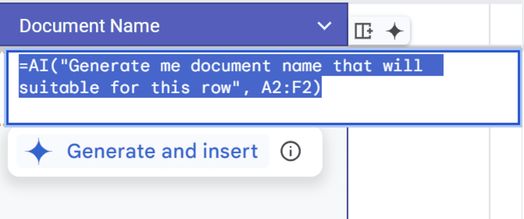
Công thức =AI nhận hai tham số: prompt (hoặc hướng dẫn) và một dải ô tham chiếu tùy chọn. Hãy bắt đầu bằng cách tạo một nhãn mới bằng công thức =AI. Ví dụ, chúng ta có thể thử gán tên tài liệu dựa trên dữ liệu chúng ta có.
=AI("Generate a document name suitable for this row", A2:F2)
Sau đó, nhấn nút "Generate and Insert" để thực thi công thức.
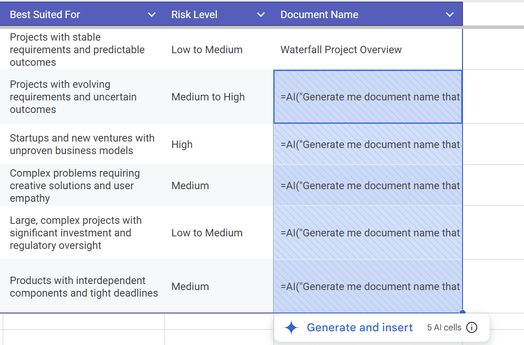
Khi công thức =AI được thực thi, bạn có thể kéo nó đến các ô bên dưới ô đầu tiên để áp dụng cho tất cả dữ liệu có sẵn. Ví dụ, chúng ta có thể tạo tên tài liệu trong năm ô khác nhau, như được hiển thị bên dưới.
Bạn thậm chí có thể tham chiếu toàn bộ bảng và sử dụng công thức sau để tóm tắt tập dữ liệu.
=AI("Summarize the data in one line", Table1)
Kết quả là dữ liệu văn bản tương tự như đầu ra bên dưới.
Bảng phác thảo các phương pháp quản lý dự án, trình bày chi tiết các đặc điểm, ưu điểm, nhược điểm, ứng dụng phù hợp và mức độ rủi ro.
Điều này kết thúc phần giới thiệu cơ bản về cách truy cập và triển khai mô hình Gemini trong Google Sheets. Bạn có thể khám phá thêm và xem mô hình có thể đẩy nhanh phân tích dữ liệu của bạn như thế nào.
Kết luận
Google Gemini đã trở thành một sản phẩm chủ lực hỗ trợ mọi người trong công việc bằng cách tạo văn bản dựa trên prompt ngôn ngữ tự nhiên. Hiện tại, Google đã tích hợp mô hình Gemini vào Google Sheets thông qua Google Workspace, mà chúng ta có thể truy cập sau khi đăng ký gói.
Trong bài viết này, chúng ta đã học cách sử dụng Google Gemini trực tiếp trong Google Sheets, cả thông qua thanh bên Gemini và bằng cách sử dụng công thức =AI.
Tôi hy vọng điều này đã giúp ích!
#Gemini #GoogleSheets #AIPower #DataScience #GoogleWorkspace #LLM #NăngSuất #AItrongExcel #PhânTíchDữLiệu